
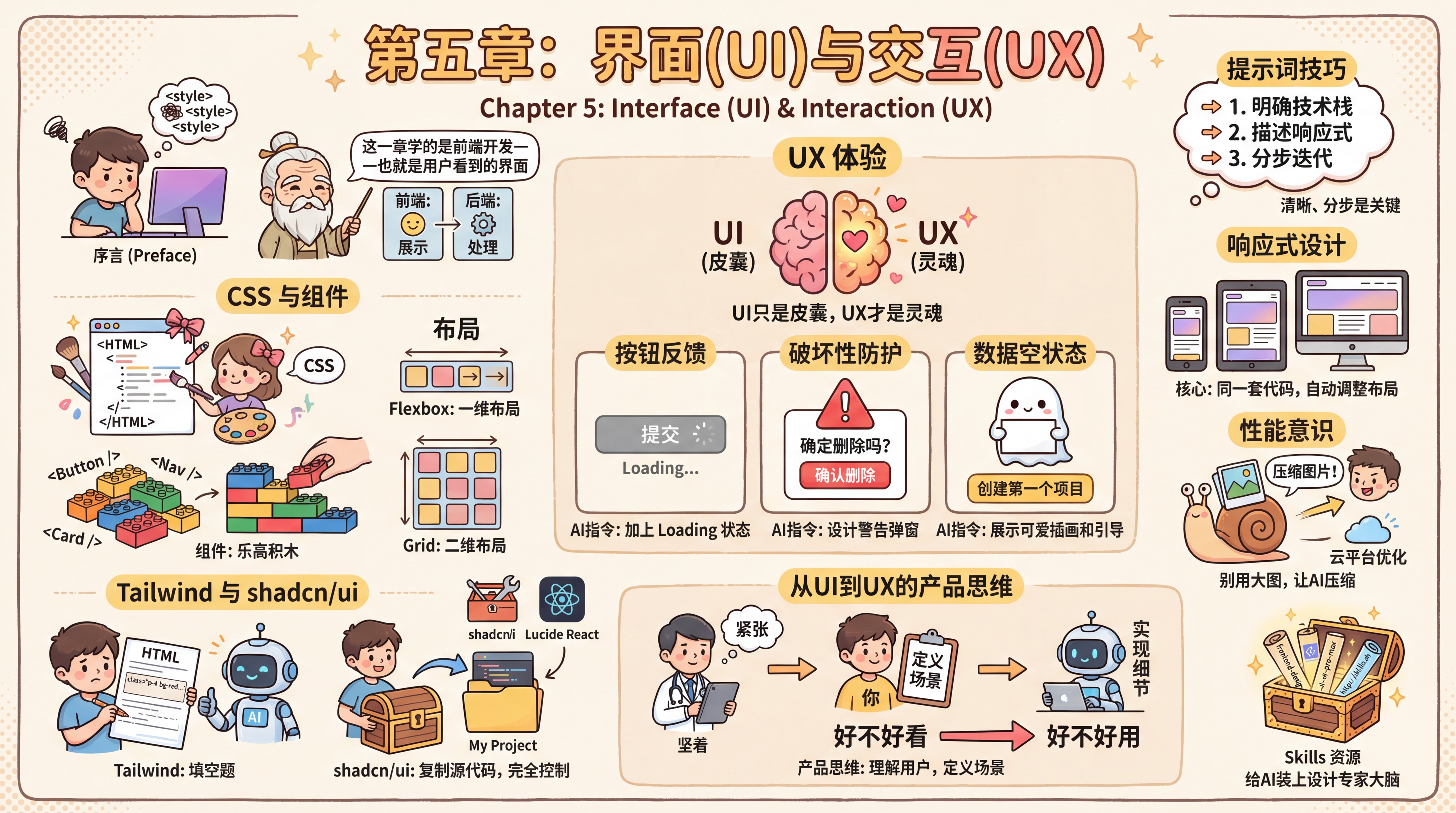
看着屏幕上 AI 生成的网页,你觉得太丑了,尤其是那个紫色渐变,千篇一律。你试图让 AI 把按钮变漂亮点,结果它给你的代码里多了一堆 <style> 标签,改了这里坏了那里,搞了半天也不符合你的想法。
老师傅告诉你,这一章学的是前端开发——也就是用户看到的界面。你在前面(开发基础)已经了解了前端和后端的区别:前端负责"展示",后端负责"处理"。这里只关注展示的部分。
老师傅告诉你,要解决这个问题,你得先懂两个概念:CSS 和 组件。
<Button /> 的积木就能用。懂了概念,老师傅推荐了 shadcn/ui。但在介绍它之前,他先让你理解了它的地基——Tailwind CSS。
传统的 CSS 写法像写作文,你需要给每个元素起个名字(比如 login-box),然后在一个单独的文件里描述它的长宽颜色。这很容易撞名字——你叫 card,AI 也叫 card,两个样式打架,页面就乱了。而 Tailwind 允许你直接在 HTML 标签里写 class="p-4 bg-red-500 rounded-lg"。这就好比AI 最擅长做填空题,你让它"堆砌描述性的单词"比让它"管理复杂的文件引用"要准确得多。
随后是 shadcn/ui,它是一套基于 Tailwind 的高质量组件库。老师傅特意强调,它和传统的组件库(如 Ant Design)完全不同。它不是一个安装在 node_modules 里的黑盒子,而是通过命令行直接把组件的源代码复制粘贴到你的项目里。这意味着你拥有这些代码的完全控制权。AI 不仅能使用这些积木,还能直接修改积木的内部构造来满足你的特殊需求——这简直是为 AI 编程量身定做的模式。
你学会了去查阅 shadcn 的官方文档,提取核心部分(比如 Form 表单的用法)喂给 AI,强制它按照当前技术栈的规范来写代码。你还顺便指定了 Lucide React 作为图标库,因为 AI 经常瞎编图标的名字,指定标准库能避免它由着性子乱写。
但单纯的好看还不够。老师傅告诉你,UI(界面)只是皮囊,UX(体验)才是灵魂。你开始尝试让 AI 交互设计师的角色,而不只是代码生成器。你不再直接下令给我画一个页面,而是描述场景,让 AI 帮你完善交互逻辑。老师傅举了几个经典的 UX 避坑指南:
用 AI 开发 UI 时,提示词的写法会直接影响效果。创建组件时要明确说明技术栈和组件来源:"创建一个登录表单,包含邮箱输入框、密码输入框、登录按钮,使用 shadcn/ui 组件和 Tailwind CSS"。优化布局时要把响应式需求说清楚:"优化这个页面的布局,使用响应式设计,移动端使用单列布局,桌面端使用双列布局"。新手常犯的错误是一次性让 AI 生成复杂页面(应该分步进行)、忽略响应式设计(应该提前说明)、过度设计(应该从简单开始迭代)。UI 开发本质上是在堆砌样式细节,而 AI 在细节上容易出错,所以保持提示词清晰、分步迭代是关键。
在 AI 的引导下,你设计出了不仅美观(UI),而且好用(UX)的交互流程。你甚至让 AI 把这些决策更新回了你的 PRD 文档 中,确保文档永远是最新的"单一事实来源"。
你似乎悟出了一个道理:VibeCoding,本质上就是你负责根据文档制定标准(选组件库、定流程),然后让 AI 帮你做填空题。
老师傅说:"丑是小事,好用才是关键。AI 能生成漂亮的页面,但它不知道哪个设计真正符合用户需求。好 UX 的核心是:理解用户场景,而不是技术炫技。"
老师傅补充了一个重要概念:"现代用户用各种设备访问你的网站——手机、平板、电脑。屏幕尺寸从几百像素到几千像素不等。如果你只为电脑设计,手机用户看到的页面会变形或文字小得看不清。"就像同一篇文章,在手机上自动变成单栏阅读,在电脑上变成双栏——内容没变,排版跟着屏幕走。
响应式设计的核心是同一套代码,根据屏幕尺寸自动调整布局。比如手机上显示单列,电脑上显示双列;移动端隐藏次要信息,桌面端完整展示。
这让你的产品能在所有设备上都有良好的体验。好消息是,这些布局细节 AI 会帮你处理。你只需要在提示词中说清楚"要适配移动端"或"在手机上显示单列",AI 就会使用合适的 CSS 技术来实现。你理解这个概念就够了。
在结束这章前,老师傅还提醒你,做界面时要有性能意识。
你可能会选一张高清大图做背景,文件有好几兆。用户在移动网络下打开,可能要等十几秒才能看到。很多用户等不了这么久,就直接关掉了。
所以,选择图片时要控制大小。如果非要用大图,可以让 AI 帮你压缩一下。
不过老师傅也说:"性能优化不需要现在就深究,先让功能跑起来。等你部署到云平台后,平台会自动帮你做很多优化工作,比如压缩图片、加速访问。等上线后有了真实用户,如果他们反馈慢,再考虑进一步优化。过早优化是浪费时间。"
在结束这章前,老师傅帮你完成了一次认知跃迁。
他说:"你现在知道怎么做出漂亮的界面了,但我要问你一个问题——你的界面是给谁用的?"
你愣住了。你确实没想过这个问题。你只是觉得紫色渐变不好看,想换成蓝色系;你觉得按钮要圆一点,阴影要淡一点。但这些真的对用户重要吗?
老师傅继续说:"UI(界面)是表象,UX(体验)才是本质。一个再漂亮的按钮,如果用户找不到或者点不懂,那就是失败的。"
你开始理解:AI擅长写CSS、擅长堆样式,但它不知道你的用户是谁、在什么场景下使用你的产品。这些"为什么"的问题,只有你能回答。
所以,VibeCoding的产品思维是这样的:
这就是从UI到UX的跃迁:从关注"好不好看",转向思考"好不好用"。
老师傅说:"好设计不是技术炫技,而是理解用户。AI能帮你画出最漂亮的按钮,但只有你知道用户真正需要什么。"
接下来的几个小节,不是让你从头学一遍前端,而是给你一份工具箱和灵感库。你不需要记住所有内容,只需要知道"原来还有这种东西"——当项目需要时,回来查就行。
- 5.1 AI 设计工具 (./01-ai-design-tools.md) 🟡
    Google AI Studio、v0.app、Figma、Google Stitch...这些专门做 UI 的 AI 工具,什么时候用?

- 5.2 组件库 (./02-component-libraries.md) 🟡
    shadcn/ui、Ant Design、Element Plus、TDesign...这些现成的积木,什么时候用哪个?

- 5.3 动画与交互库 (./03-animation-libraries.md) 🟡
    Motion、GSAP、Three.js...让页面"动"起来的选项

- 5.4 UI 风格与灵感 (./04-ui-inspiration.md) 🟡
    Awwwards、Dribbble、Mobbin...去哪里找参考?如何向 AI 描述一种风格?

- 5.5 让页面更高级的效果 (./05-advanced-effects.md) 🟡
    视差滚动、3D 翻转、骨架屏...那些让页面显得"高级"的效果,以及对应的提示词