
阅读完本节后,你将会收获:
- 完成 Git、Node.js 和 Claude Code 的安装
- 配置 pnpm 包管理器和国内镜像源,加速下载
- 配置 GLM 模型,开始 AI 编程
本节提供最简单直接的安装方式,让你快速开始 AI 编程。
Windows 用户? 直接从下面开始阅读。
Mac/Linux 用户? 点击跳转到安装指南
macOS:
git 会提示安装 Xcode 命令行工具,点击安装即可xcode-select --installbrew install gitLinux:
# Ubuntu/Debian
sudo apt update && sudo apt install git -y

# CentOS/RHEL
sudo yum install git -yCmd + Space,输入 "Terminal"Ctrl + Alt + T此脚本将自动安装 Node.js、pnpm,并配置国内镜像源:
macOS:
curl -fsSL https://cnb.cool/vibevibe/scripts/-/git/raw/main/init-node-mac.sh | sed 's/\r$//' | sh && npm install -g pnpm && pnpm config set registry https://registry.npmmirror.com/ && pnpm setupLinux:
curl -fsSL https://cnb.cool/vibevibe/scripts/-/git/raw/main/init-node-linux.sh | sed 's/\r$//' | sh脚本执行完成后,请重新打开终端窗口(或执行 source ~/.bashrc / source ~/.zshrc)使配置生效。
这个脚本会自动完成以下配置:nvm(Node 版本管理器,用于切换 Node.js 版本)、Node.js(JavaScript 运行环境,用于执行 TypeScript 代码)、pnpm(包管理器,比 npm 更快更省空间),以及国内镜像源(配置淘宝镜像,加速依赖下载)。
git --version
node -v
如果显示版本号,说明安装成功。
npm install -g @anthropic-ai/claude-code安装完成后,执行:
claude如果看到 Claude Code 的欢迎界面,说明安装成功!
Mac/Linux 用户的初始化脚本已自动安装 nvm(Node 版本管理器)。Windows 用户如果想管理多个 Node.js 版本,可以安装 nvm:
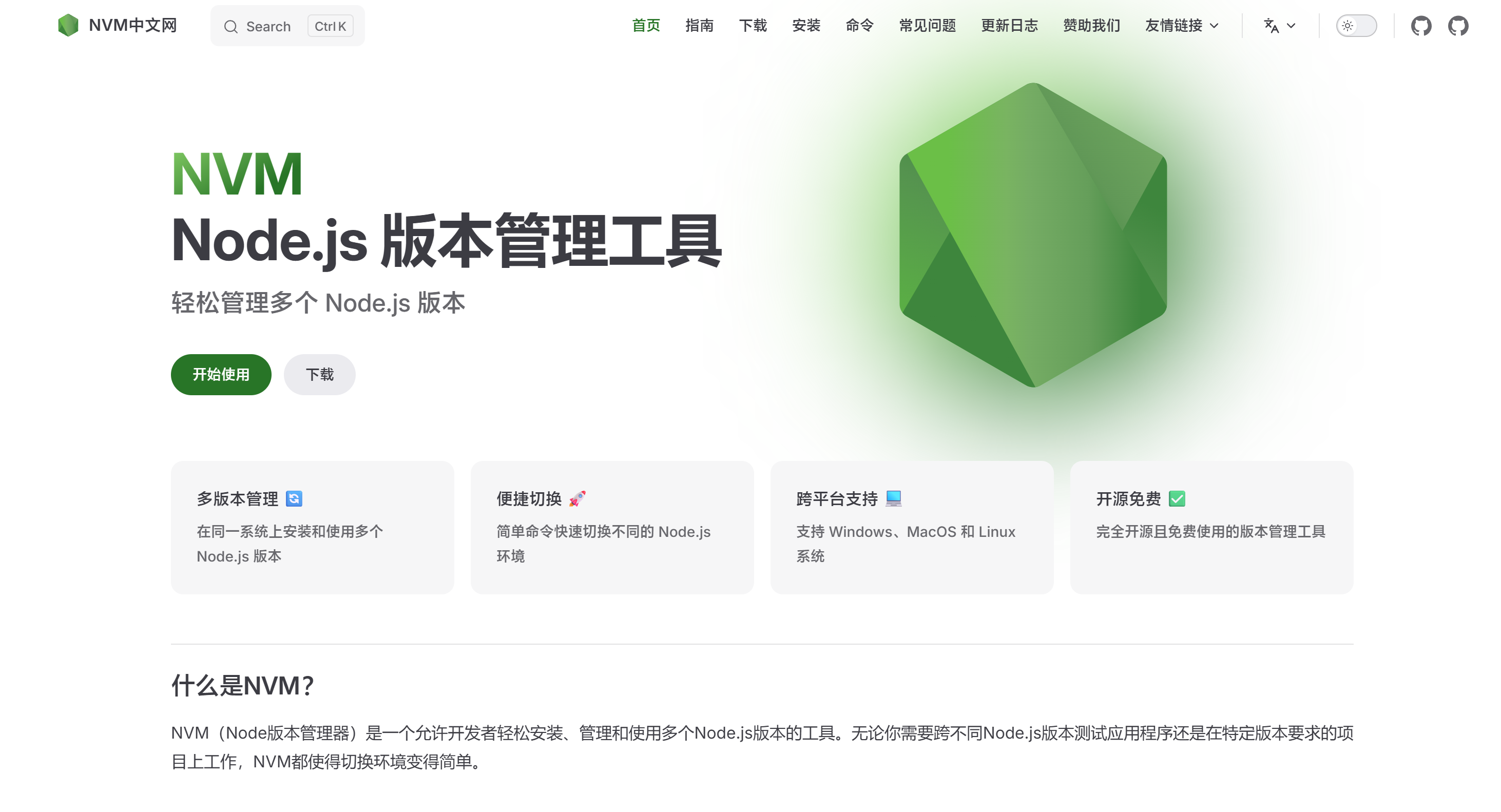
下载连接:https://ghfast.top/https://github.com/coreybutler/nvm-windows/releases/download/1.2.2/nvm-setup.zip
或者:https://nvm.uihtm.com/nvm-1.2.2-setup.zip
下载安装后设置镜像:
nvm node_mirror https://npmmirror.com/mirrors/node/
nvm npm_mirror https://npmmirror.com/mirrors/npm/常用命令:
nvm install 24.13.0  # 安装指定版本
nvm use 24.13.0      # 使用指定版本
nvm list # 查看已安装版本试试切换不同的 Node.js 版本:
💡 练习:点击不同版本进行切换,观察当前版本的变化。
🎯 核心概念:nvm 让你可以在同一台电脑上管理多个 Node.js 版本。
环境安装完成后,继续阅读: