
帮助你快速搭建高效的 AI 编程环境,请确保你已经安装 Claude Code。
Advanced\02-ai-tuning-guide\03-mcp-and-skills.md 本节会详细介绍插件的组成。
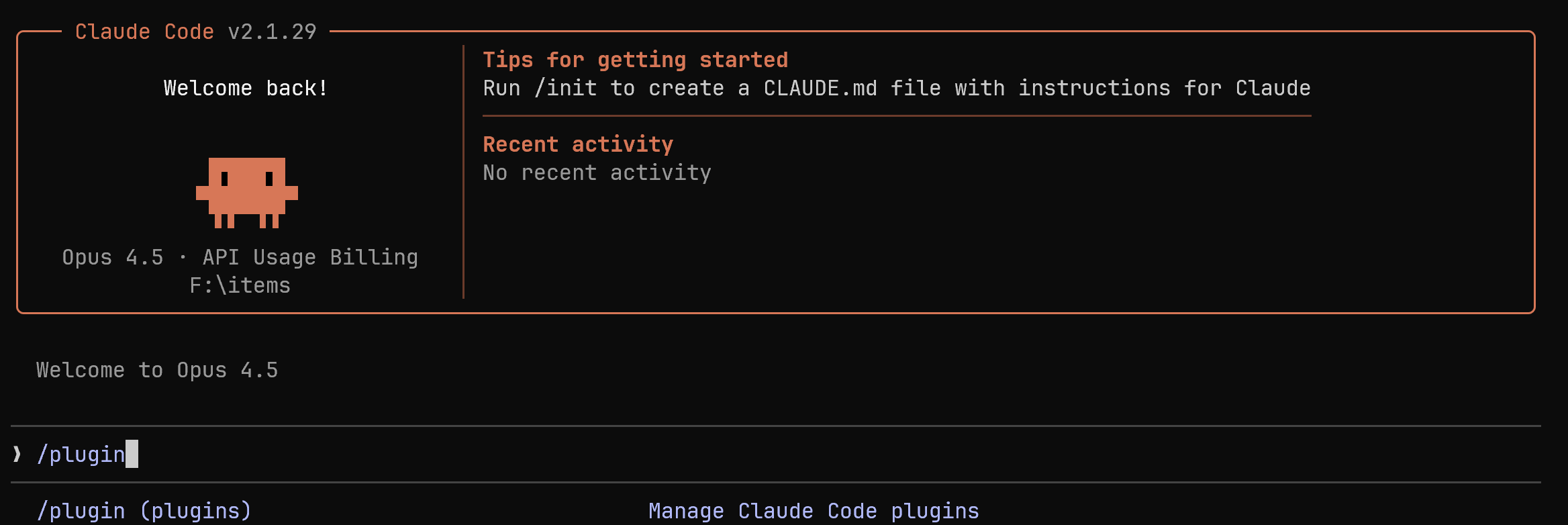
打开 Claude,输入 /plugin 打开插件商店。
通过键盘上下按键切换来安装插件,按空格选中,按 i 安装。部分插件安装时会弹出的浏览器页面进行登陆,按照提示操作即可。
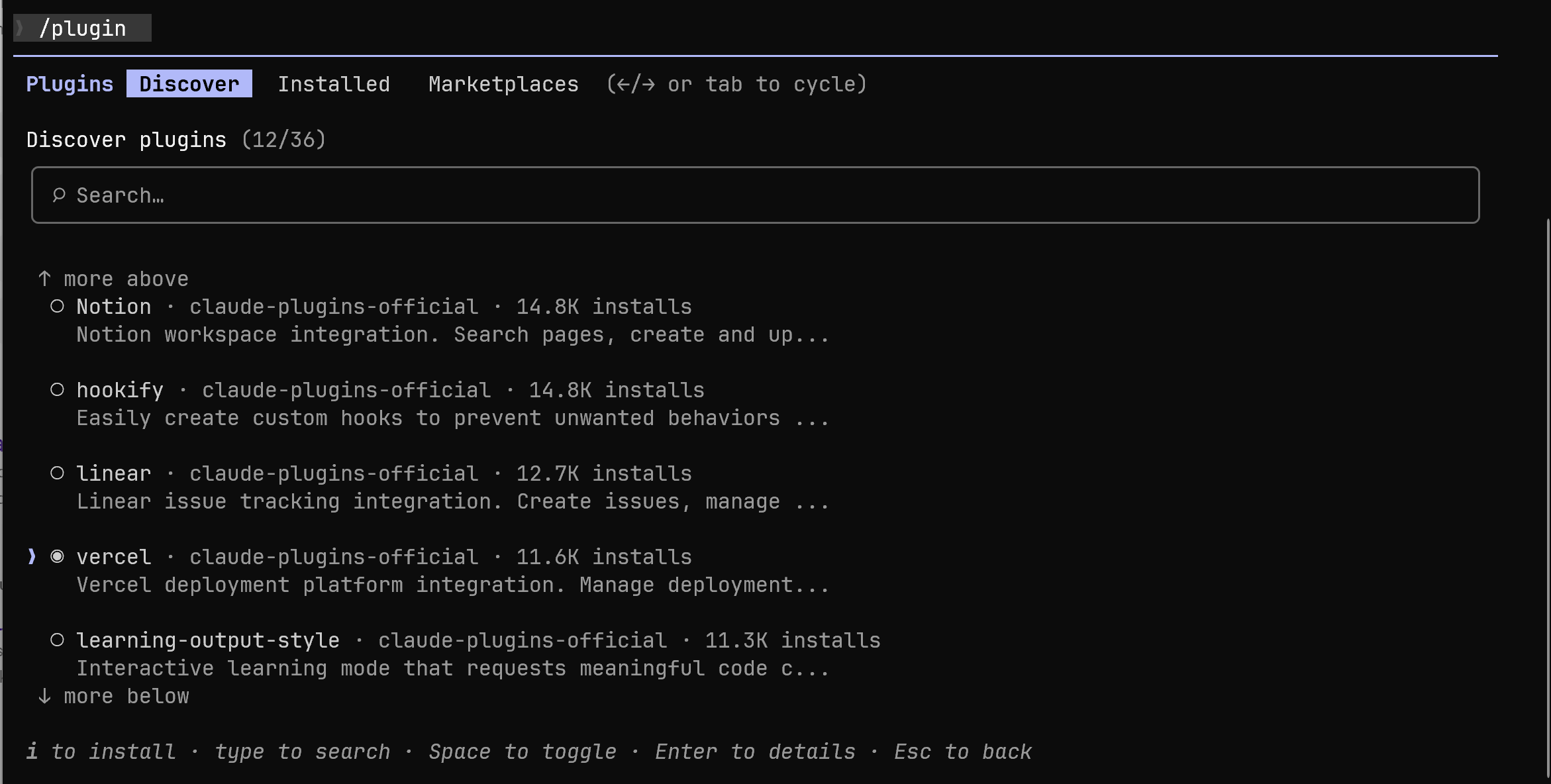
推荐安装以下官方插件,你也可以根据插件描述选择自己需要的插件:
| 插件名称 | 功能说明 |
|---|---|
| code-review | 代码审查 |
| code-simplifier | 代码简化 |
| commit-commands | 提交命令 |
| context7 | 库文档查询 |
| feature-dev | 功能开发向导 |
| frontend-design | 前端界面设计 |
| github | GitHub 操作 |
| playwright | 浏览器自动化 |
| pr-review-toolkit | PR 审查工具包 |
| pyright-lsp | Python 语言服务器 |
| supabase | Supabase 数据库 |
| TypeScript-lsp | TypeScript 语言服务器 |
安装 CC-SWITCH 来管理多个 AI 模型供应商、MCP 和 Skills。
从官方 Releases 页面下载最新版,或通过下方链接快速下载安装包:
打开终端,通过 Homebrew 安装:
brew tap farion1231/ccswitch
brew install --cask cc-switch请参照 cc-switch/README_ZH.md 进行安装。
下载安装后打开 CC-SWITCH,点击右上角加号可以管理供应商。导入不同模型后,选择供应商并填写对应的 API Key 即可使用。
| 主界面 | 添加供应商 |
|---|---|
 |
 |
重启终端或 Claude Code / Codex / Gemini 客户端以应用更改。
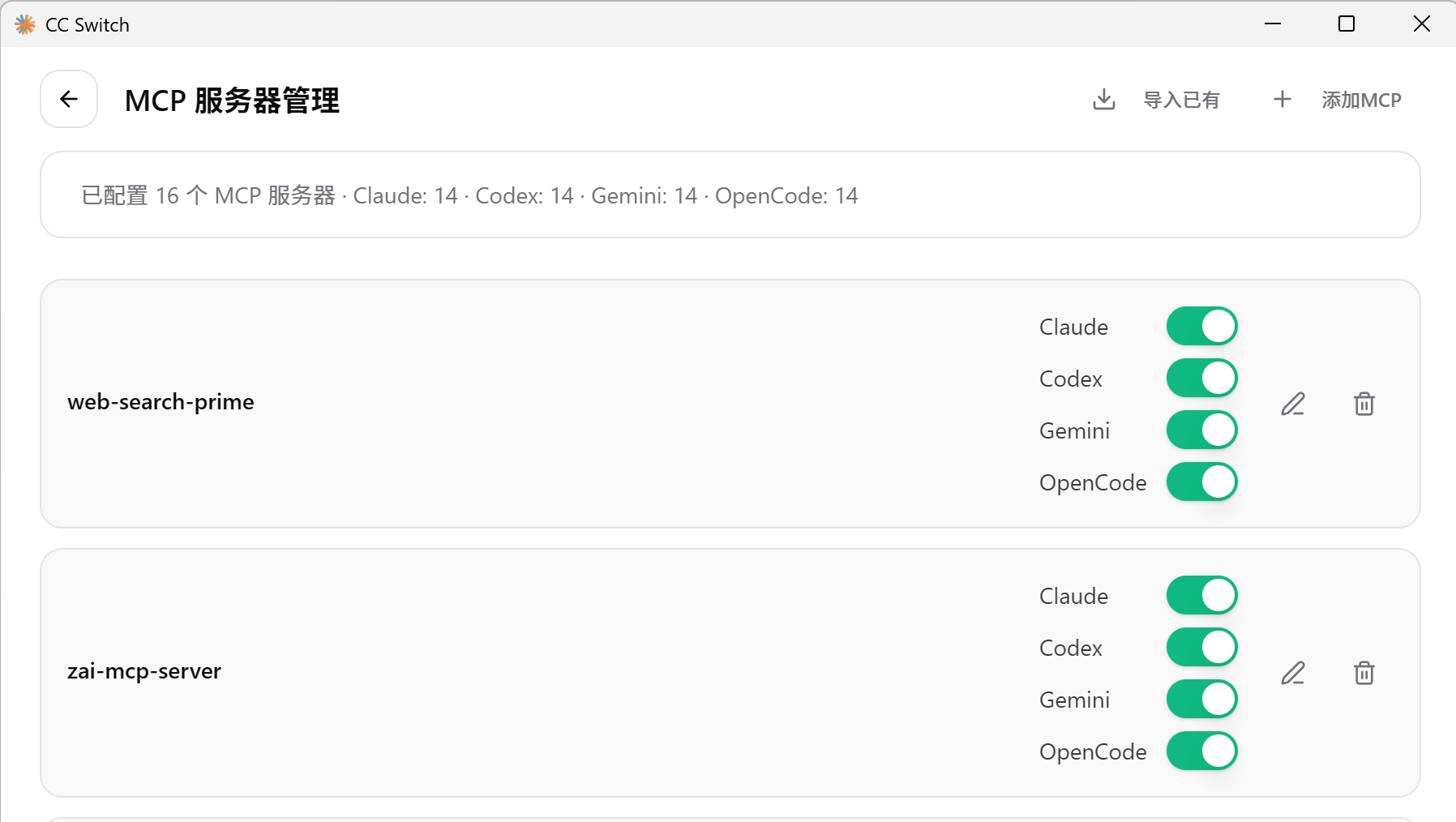
点击右上角"MCP"按钮进入 MCP 管理界面,可以点击 导入已有 按钮导入,可以看到通过插件安装的MCP:

如果你没有安装context7插件,在这里点击右上角可以添加context7的mcp服务器。
安装后,在对话时输入usecontext7,AI就会去调用context7插件查找官方文档,增加写出来代码的准确性。
点击右上角"Skills"按钮进入技能管理界面:
~/.claude/skills/这里本教程推荐以下skills,读者可以按需使用。