用 AI 给 BI 撸了个 AI 助手
PBI Claw(Power BI 智能助手)
✨ 下载地址
https://github.com/yczx001/PBIClaw/releases
✨ 界面预览
| 页面 | 说明 | 截图 |
|---|---|---|
| AI 对话 | 连接当前模型后,直接围绕表、关系、度量值和报表上下文进行问答,支持流式回复与快捷追问。 | 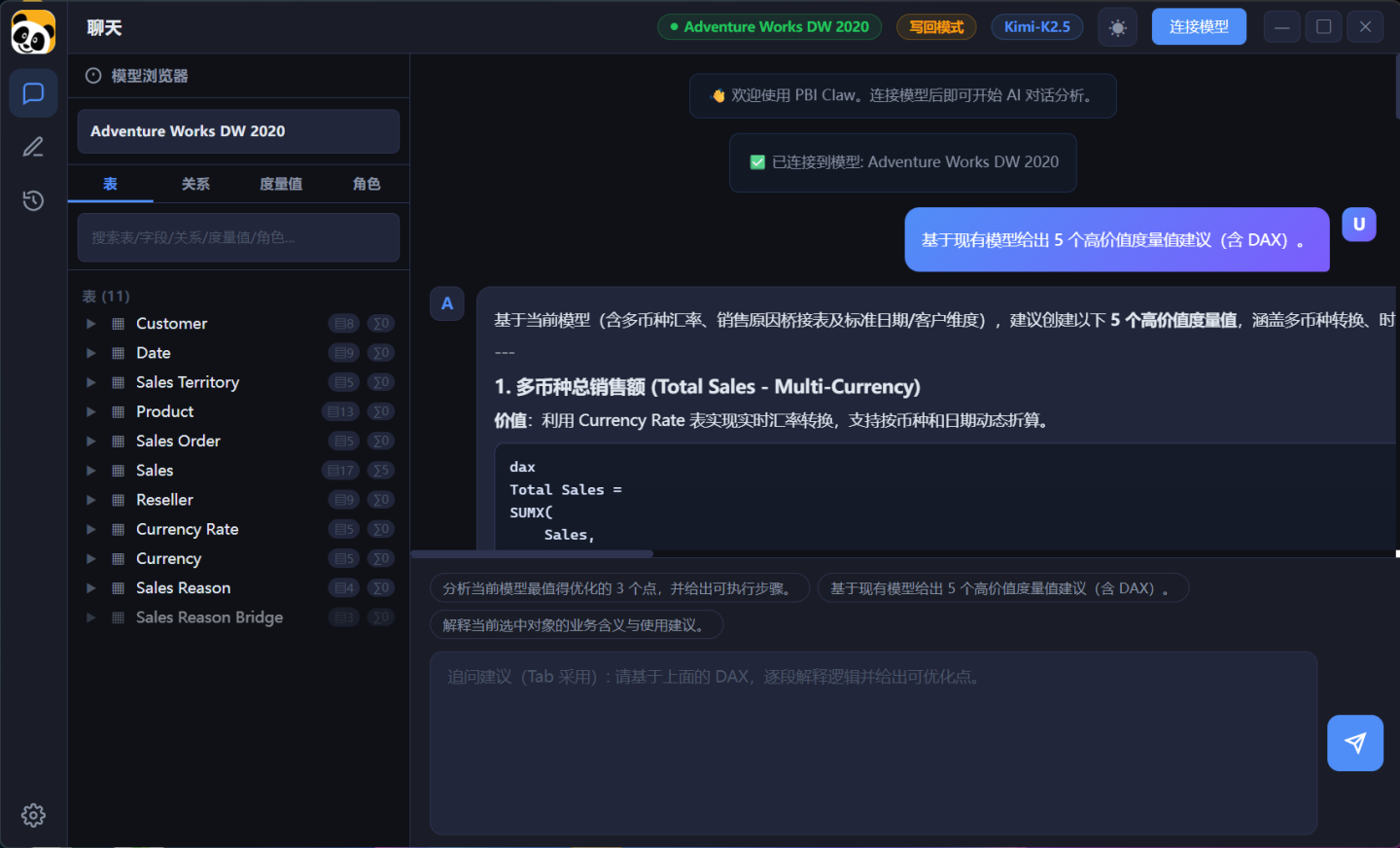 |
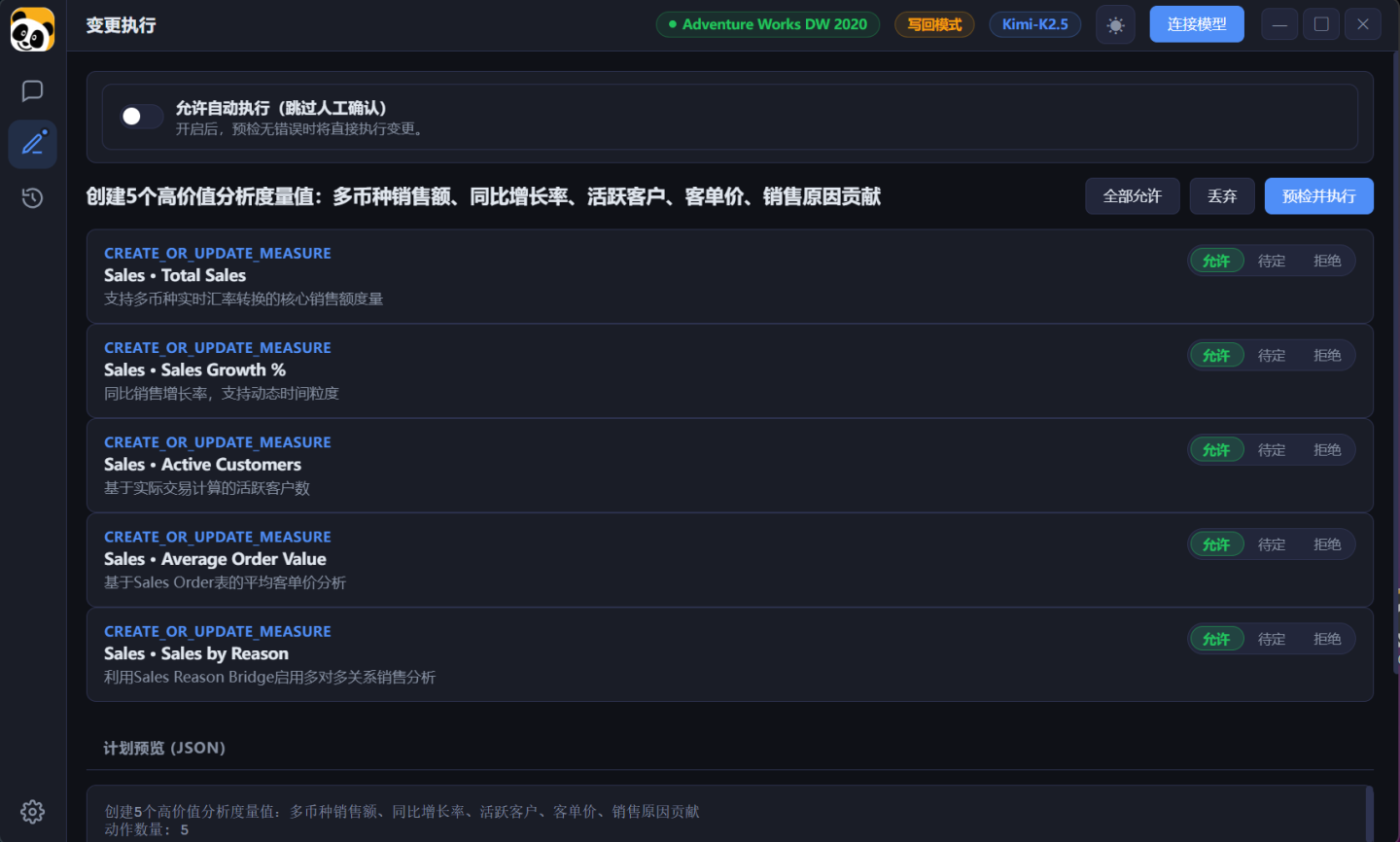
| 变更执行 | 将 AI 生成的abi_action_plan 转成可勾选、可预检、可分步执行的变更列表,降低直接写回风险。 |
 |
| 备份回滚 | 每次执行前自动生成快照与回滚文件,并在备份中心统一查看、筛选和执行回滚。 | 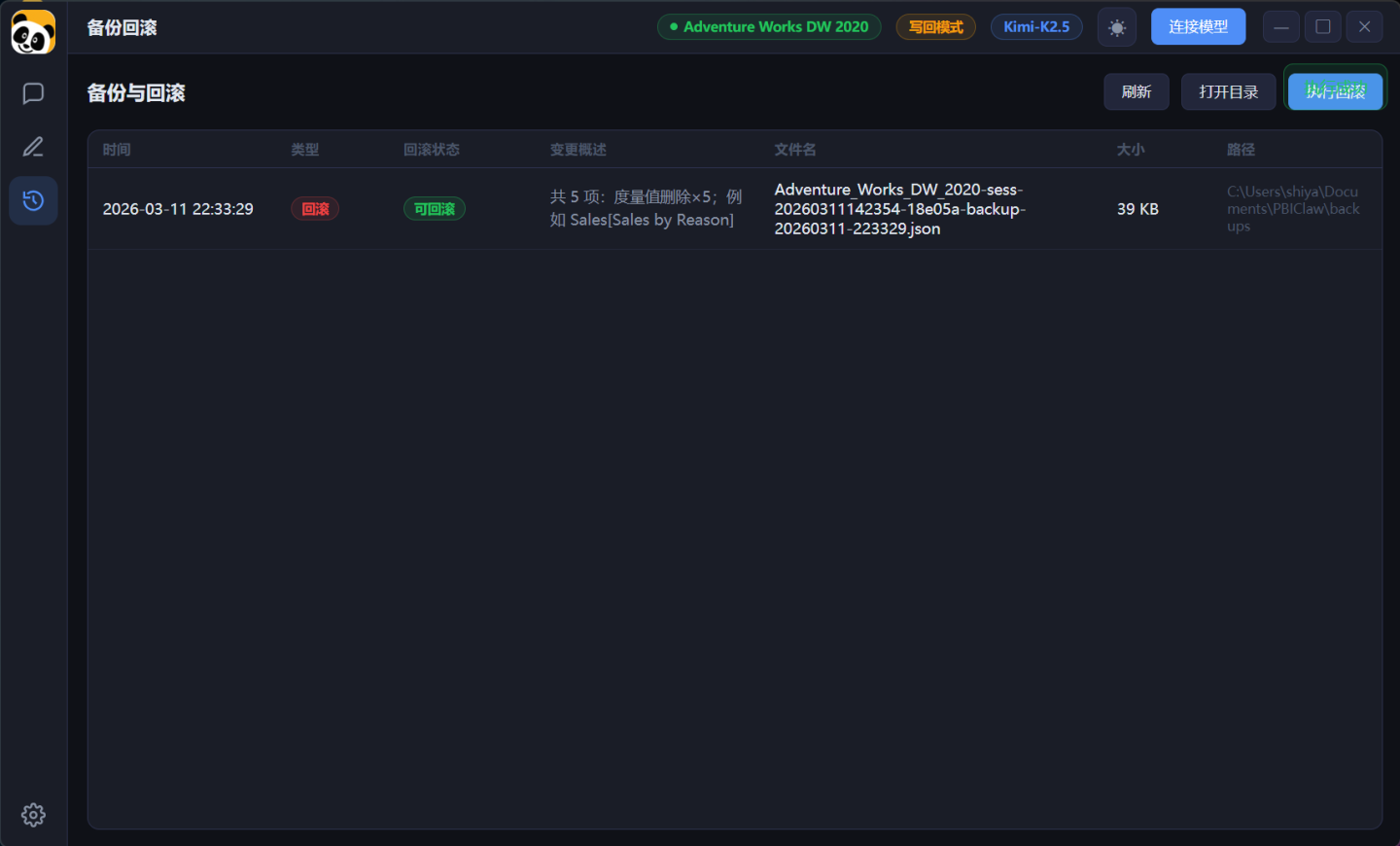 |
| 设置 | 集中配置 AI 协议、Base URL、模型、API Key、温度和测试连接等运行参数。 | 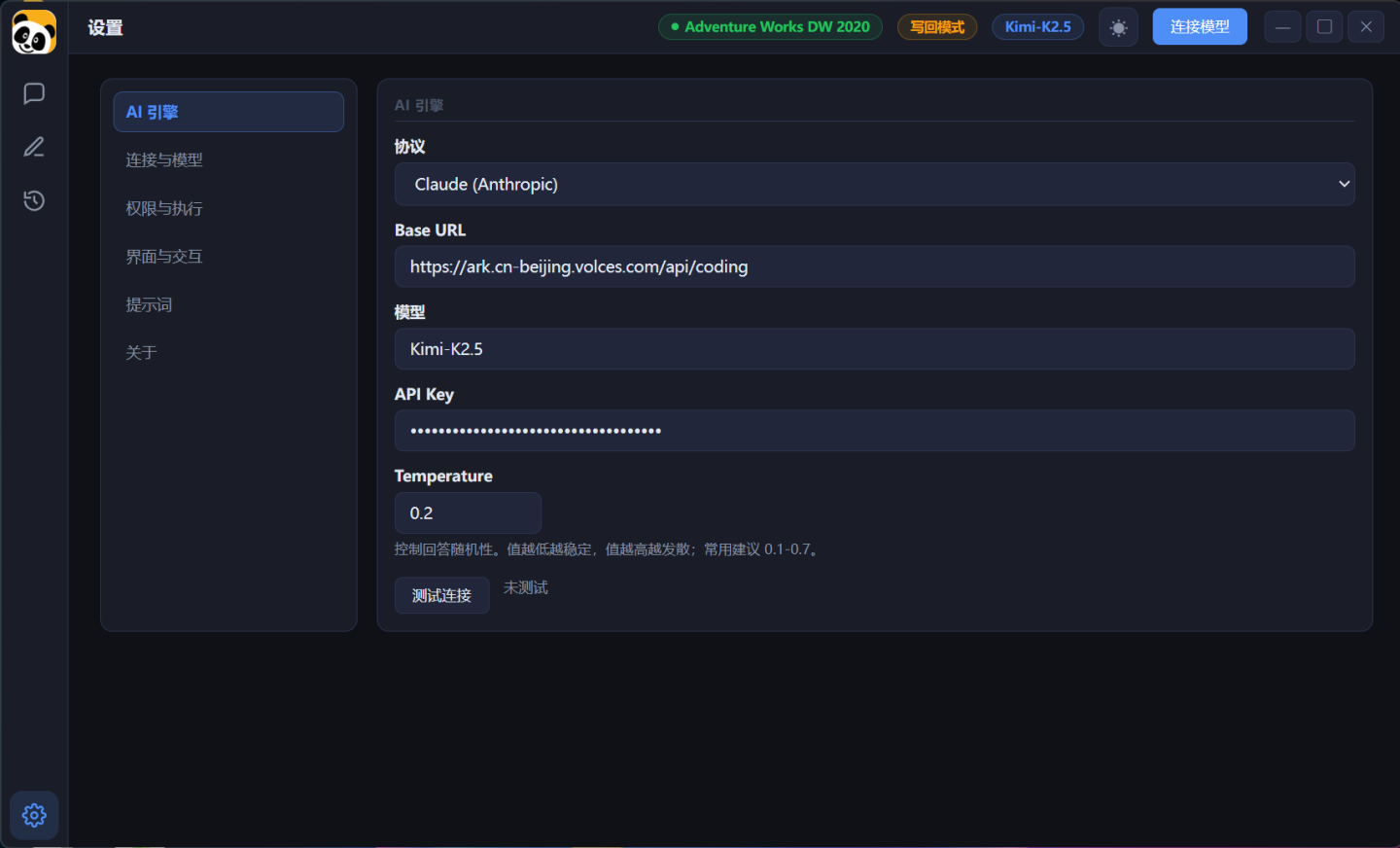 |
PBI Claw 是一个面向 Power BI Desktop 的智能建模助手,形态为:
- Power BI
External Tools外部工具 - Windows 独立桌面应用(WinForms + WebView2)
它可以连接当前已打开的 Power BI 模型,读取模型与报表元数据,基于上下文与 AI 对话,并在可控前提下执行模型写回与回滚。
1. 核心功能
1.1 模型连接与识别
- 自动扫描本机已打开的 Power BI Desktop 实例并识别端口
- 支持外部工具参数自动连接(
--server "%server%" --database "%database%" --external-tool) - 支持手动连接
localhost:port或 Tabular Server
1.2 元数据读取与上下文构建
- 基于 TOM 读取模型元数据:
- 表、列、度量值、关系、角色、RLS/OLS 信息
- 计算表/计算列表达式
- 分区与来源脚本信息
- 读取报表结构信息(PBIX/PBIP):
- 页面、视觉对象类型、标题等
- Power Query 元数据增强:
- 支持已加载与未加载到模型的查询识别
- 支持从运行时数据库 TMDL、PBIP 目录、PBIX DataMashup 等多来源提取 M 代码
- 可解析来源系统、服务器、数据库、Schema、对象名
1.3 AI 对话(支持流式)
- 支持 OpenAI 兼容接口和 Anthropic 兼容接口
- 支持流式输出、请求取消、连接测试、错误回传
- 基于问题按需加载深度上下文,减少不必要上下文体积
- 聊天输入支持快捷建议,便于追问
1.4 变更计划、预检、执行、回滚
- 支持从 AI 回复中解析
abi_action_plan - 执行前自动预检(错误/警告/信息)
- 写回前自动生成:
- 模型快照
- 回滚计划(JSON)
- 支持在“备份中心”查看历史并执行回滚
1.5 更新与升级
- 支持应用内检测更新(读取
latest.json) - 支持一键下载并启动安装包升级
2. 技术架构
2.1 技术栈
- 后端宿主:
.NET 8+WinForms - 前端界面:
WebView2+ 原生HTML/CSS/JavaScript - 模型访问:
Microsoft.AnalysisServices.NetCore.retail.amd64(TOM) - 通信方式:WebView2 双向消息桥(
AppBridge)
2.2 关键模块
Program/CliOptions:入口与命令行参数解析PowerBiInstanceDetector:Power BI 进程与端口发现TabularMetadataReader:模型快照读取MetadataPromptBuilder:系统提示词与上下文构建OnDemandMetadataContextBuilder:按需深度元数据查询PowerQueryMetadataReader/QuerySourceParser:PQ/M 查询与来源解析AiChatClient:多供应商 AI 请求与流式解析TabularModelWriter/TabularExtendedActionHandler:模型动作预检与写回AbiActionPlanStorage:回滚计划落盘与读取PbiMetadataInstaller:安装向导与外部工具注册
2.3 TOM 与 TMDL 在本项目中的使用
- TOM:实时连接模型,读取/写回对象
- TMDL:用于补充查询定义,尤其是未加载到模型的 Power Query 信息
- 策略:优先走实时模型上下文,在需要时按需补充 TMDL/PQ 细节
3. 项目结构
text
.
├─ docs/
│  └─ PBI_CLAW_UI_PRD.md
├─ external-tools/
│  └─ PBIClaw.pbitool.json
├─ src/
│  ├─ PbiMetadataTool/          # 主程序(PBIClaw.exe)
│  └─ PbiMetadataInstaller/     # 安装程序(PBIClawSetup.exe)
├─ tools/
│  ├─ build-setup-exe.ps1
│  ├─ get-build-version.ps1
│  ├─ register-debug-external-tool.ps1
│  └─ register-tool.ps1
└─ dist/
   ├─ publish/                  # 构建中间产物
   └─ setup/                    # 安装包与更新清单产物
4. 环境要求
4.1 运行环境(用户)
- Windows 10/11
- Power BI Desktop(已安装)
- .NET Desktop Runtime 8.x(若机器未预装,首次启动会提示缺失)
- WebView2 Runtime(通常系统已带)
4.2 开发环境(开发者)
- .NET SDK 8.x
- PowerShell 5+ 或 PowerShell 7+
5. 安装与使用
5.1 安装
- 运行安装包
PBIClawSetup.exe - 选择安装目录(默认
Program Files\PBI Claw) - 按提示授权管理员权限
- 重启 Power BI Desktop
安装器会自动把外部工具配置写入机器级目录(含 x64/x86 Common Files):
%CommonProgramFiles%\Microsoft Shared\Power BI Desktop\External Tools%CommonProgramFiles(x86)%\Microsoft Shared\Power BI Desktop\External Tools
5.2 使用
- 打开 PBIX 报表
- 在 Power BI Desktop 的
External Tools点击PBI Claw - 在工具内连接模型
- 配置 AI 引擎(Base URL、Model、API Key)
- 开始对话分析,或在允许写回模式下执行变更计划
5.3 快速上手(用户视角)
- 先用“连接模型”确认状态变为已连接(右上角连接状态可见)
- 在“AI 引擎”里填好
Base URL / Model / API Key,点击“测试连接” - 第一次建议先问模型总览类问题,例如:
请先概览当前模型:事实表、维度表、关系方向和潜在风险。
- 再逐步深入到对象级问题,例如:
解释度量值 [毛利率] 的DAX逻辑,并指出可能的筛选上下文问题。
- 若需要改模型,先确认设置为“允许模型变更”,再让 AI 生成计划并预检执行
- 执行后到“备份中心”确认已生成快照和回滚文件
5.4 典型场景举例
- 模型梳理与新同事交接
- 你可以问:
按业务域解释当前模型,每张核心表的用途是什么? - 适合场景:新成员接手旧模型、快速熟悉表和关系
- 你可以问:
- DAX 排障与优化
- 你可以问:
[销售成本] 为什么在按月份汇总时结果异常?请定位可能原因并给修复方案。 - 适合场景:总计不对、上下文错乱、性能慢
- 你可以问:
- 追查数据来源
- 你可以问:
事实表_销售明细 的数据来源是什么?给出来源系统、数据库、对象名和M代码。 - 适合场景:核对口径、排查源端变更
- 你可以问:
- 查询未加载到模型的 Power Query
- 你可以问:
列出未加载到模型的查询,并显示每个查询的M代码与来源信息。 - 适合场景:排查“只做中间转换但未加载”的查询
- 你可以问:
- 自动生成变更计划
- 你可以问:
在表 销售明细 新增度量值 [客单价],并给出格式字符串。 - 适合场景:批量新增/调整度量值、关系、描述、角色权限
- 你可以问:
- 风险控制与回滚
- 你可以问:
执行前先预检,只执行前2条动作,其余保留。 - 适合场景:生产模型小步变更、可追溯操作
- 你可以问:
5.5 能实现哪些功能(用户可感知)
- 可以做的事
- 连接并读取当前 Power BI 模型结构
- 回答表/列/度量值/关系/角色/RLS 相关问题
- 识别计算表、计算列、度量值定义并参与分析
- 读取并解释 Power Query(M)代码与来源链路(含未加载查询)
- 生成结构化变更计划,执行前预检,执行后自动备份并支持回滚
- 检测新版本并启动升级安装
- 当前边界
- 不会替代业务确认,业务口径仍需人工最终审核
- 写回能力受当前连接模型与权限限制,预检不通过不会强制执行
- AI 结果质量依赖模型上下文完整度与问题描述清晰度
- 若网关或模型体量较大,响应时间可能变长
6. 开发与调试
6.1 构建主程序
powershell
dotnet build .\src\PbiMetadataTool\PbiMetadataTool.csproj -c Debug6.2 注册调试外部工具(免重复安装)
powershell
.\tools\register-debug-external-tool.ps1如果需要写入机器级 External Tools 目录:
powershell
.\tools\register-debug-external-tool.ps1 -Machine6.3 直接启动主程序
powershell
dotnet run --project .\src\PbiMetadataTool\PbiMetadataTool.csproj7. 打包与发布
7.1 一键构建安装包
powershell
.\tools\build-setup-exe.ps1可选参数示例:
powershell
.\tools\build-setup-exe.ps1 -Configuration Release -Runtime win-x64 -Version 2026.3.319.1813脚本输出:
- 安装包:
dist\setup\PBIClawSetup.exe - 更新清单:
dist\setup\latest.json
7.2 发布流程(建议)
- 运行打包脚本生成
PBIClawSetup.exe与latest.json - 上传安装包到下载地址
- 上传
latest.json到更新清单地址 - 创建/更新 GitHub Release(可选,但推荐)
本项目默认更新清单地址为:
https://pbihub.cn/downloads/PBIClaw/latest.json
8. 命令行参数(主程序)
text
--list-instances          列出检测到的实例
--instance-index <index>  指定实例下标
--port <port>             手动指定端口
--server <host:port>      指定服务器(如 localhost:xxxxx)
--database <name>         指定数据库名(默认首个数据库)
--out <path>              导出 JSON 路径
--external-tool           外部工具模式运行
--help                    查看帮助
无参数启动时默认进入外部工具模式。
9. 配置与数据文件
9.1 用户配置
%AppData%\PBIClaw\settings.json- 主要字段:
provider(openai/anthropic)baseUrlmodelapiKeytemperatureallowModelChangesincludeHiddenObjectsquickPrompts
9.2 历史与备份
- 变更历史:
%AppData%\PBIClaw\change-history.json - 模型快照/回滚:
%UserProfile%\Documents\PBIClaw\backups
10. 内置动作类型(写回)
核心动作包括但不限于:
- 度量值:
create_or_update_measure、delete_measure - 关系:
create_relationship、delete_relationship - 对象重命名:
rename_table、rename_column、rename_measure - 显隐/格式:
set_table_hidden、set_column_hidden、set_measure_hidden、set_format_string - 计算对象:
create_calculated_column、delete_column、create_calculated_table - 关系属性:
set_relationship_active、set_relationship_cross_filter - 描述更新:
update_description - 角色/RLS:
create_role、update_role、delete_role、set_role_table_permission等
11. 性能与上下文策略
- 聊天请求超时:
600s - 对话上下文尾部限制:最多
8条消息、约12000字符 - 初始模型上下文采用“索引模式”(精简),按提问内容触发深度查询
- 对深度 Power Query 读取结果使用缓存(默认 TTL 20 分钟),降低重复查询开销
12. 常见问题
Q1:连接测试成功,但聊天长时间无回复
- 检查模型是否已连接
- 缩小问题范围(指定表名/度量值名)
- 检查 AI 网关是否支持流式与所选端点格式
Q2:安装提示进程占用
- 先关闭所有
PBIClaw.exe进程后重试安装
Q3:为什么需要管理员权限
- 安装器会写入机器级 External Tools 目录,属于系统路径
13. 说明
- 本项目主要面向 Windows + Power BI Desktop 场景
- 写回模式涉及模型变更,请在测试环境充分验证后再用于生产模型
一起建设一个专业的 Power BI 社区
自由转载-非商用-非衍生-保持署名(创意共享3.0许可证)