
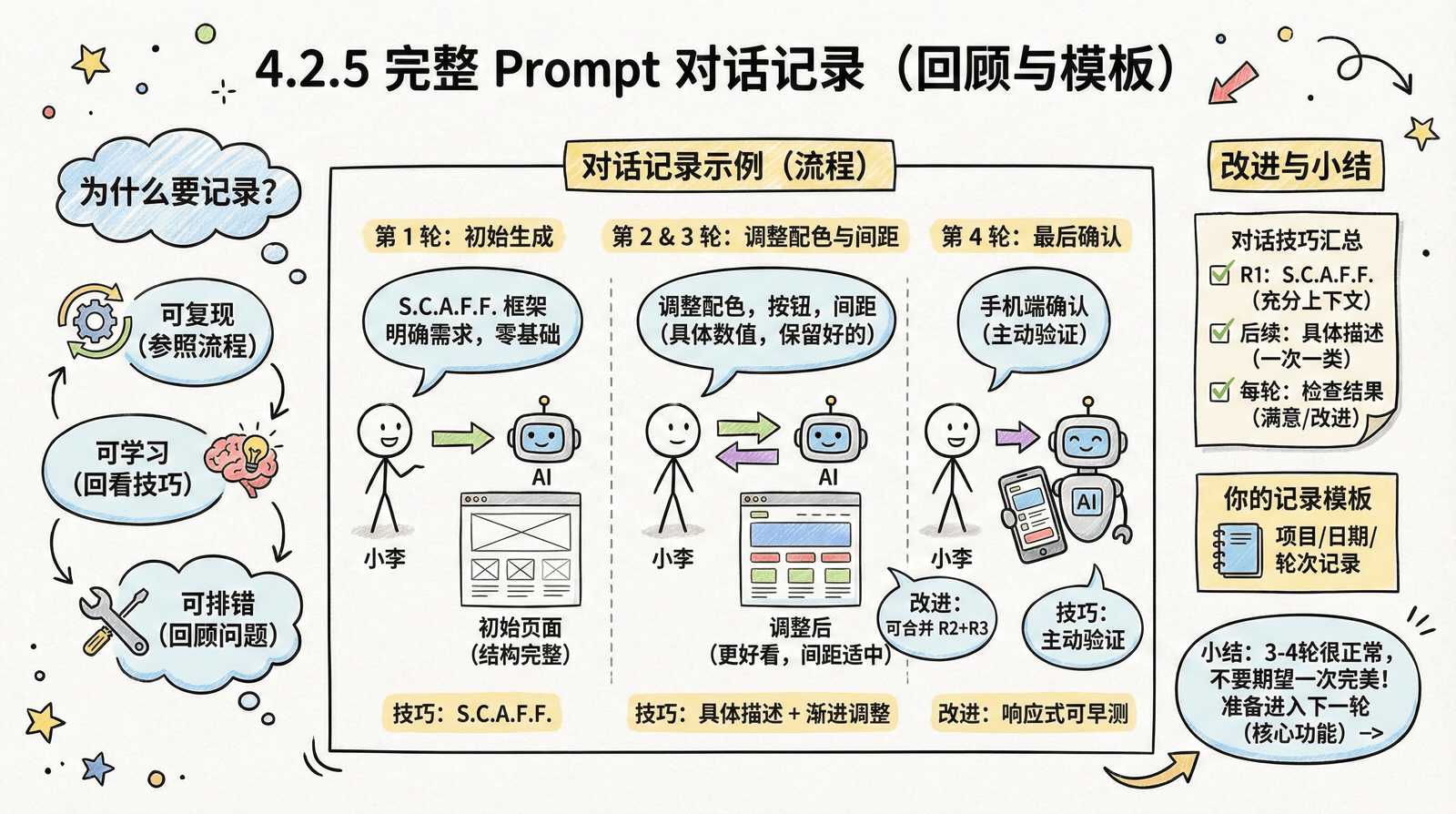
本节目标:回顾从零到静态页面的完整对话过程,作为你的参考模板
记录完整的对话过程有几个好处:
以下是小李完成第一轮静态页面的完整对话过程。
小李发送:
【Situation - 情境】
我是一个编程零基础的初学者,正在学习用 AI 做一个个人待办清单网页。
这是我的第一个 AI 编程项目。
目标用户是像我一样容易忘事的职场新人,需要一个简单的任务管理工具。

【Challenge - 挑战】
请帮我生成待办清单的静态页面,包含以下元素:
1. 页面标题:"我的待办清单"
2. 输入区域:
   - 一个输入框(用于输入新任务)
   - 一个"添加"按钮
3. 任务列表区域:
   - 先用 3 条假数据展示样式
   - 每个任务显示任务内容
   - 每个任务右侧有"完成"按钮和"删除"按钮

【Audience - 受众】
代码将由我这个初学者阅读和修改,请保持简单易懂,在关键位置添加中文注释。

【Format - 格式】
请生成一个完整的 HTML 文件,包含内嵌的 CSS 样式。

【Foundations - 基础约束】
- 只做静态页面,暂时不需要 JavaScript 功能
- 不使用任何外部框架
- 现代简约风格,配色清新
- 响应式设计,手机上也能正常显示
AI 回复:[生成 HTML + CSS 代码,页面包含基本结构]
使用的技巧:
小李的检查结果:
小李发送:
整体结构很好!请做以下调整:

1. 配色问题:
   - 背景改成更浅的灰色(#f8fafc)
   - 主色调用明亮的蓝色(#3b82f6)

2. 按钮样式:
   - "添加"按钮改成圆角(8px),背景用蓝色,文字白色
   - 鼠标悬停时颜色加深
   - "完成"按钮用绿色(#10b981),"删除"按钮用红色(#ef4444)

其他部分保持不变。
AI 回复:[更新后的代码,配色和按钮样式已调整]
使用的技巧:
小李的检查结果:
小李发送:
颜色很好!请调整一下间距:

1. 任务列表的每一项之间增加 12px 的间距
2. 每个任务加一条浅灰色的底边框(颜色用 #e5e7eb)
3. 任务右侧的"完成"和"删除"按钮之间留 8px 间距

配色和其他样式保持不变。
AI 回复:[最终版本代码,间距已调整]
使用的技巧:
小李的检查结果:
小李发送:
看起来很不错了!请帮我确认一下:
1. 页面在手机宽度(375px)下显示是否正常?
2. 如果有问题,请修复。
AI 回复:[确认响应式正常,或者提供修复后的代码]
使用的技巧:
| 轮次 | 主要技巧 | 来自章节 |
|---|---|---|
| 第 1 轮 | S.C.A.F.F. 框架 | 3.2.2 |
| 第 2 轮 | 具体描述 + 保留好的部分 | 3.5.3 |
| 第 3 轮 | 渐进式调整 | 3.5.2 |
| 第 4 轮 | 主动验证 | 3.5.3 |
回顾这段对话,有几个地方可以做得更好:
原版:
现代简约风格,配色清新改进版:
参考苹果备忘录的风格,纯白背景,圆角卡片,主色调用蓝色(#3b82f6)教训:第一轮就给出具体的风格参考和颜色,可以减少后续调整轮数。
如果一开始就把配色和间距问题一起说,可以省一轮对话:
请做以下调整:

配色:
- 背景用 #f8fafc
- 主色调用 #3b82f6

按钮:
- 圆角 8px,悬停时颜色加深
- "完成"用绿色,"删除"用红色

间距:
- 任务之间 12px 间距
- 按钮之间 8px 间距教训:如果问题明确,可以一次提多个调整,节省对话轮数。
响应式测试可以在第 1 轮生成后就做,不用等到最后。
教训:核心功能和响应式要尽早验证,发现问题早修复。
你可以用这个模板记录自己的对话过程:
## 项目:[项目名称]
## 日期:[日期]

### 第 1 轮
**我发送**:
[你的 Prompt]

**AI 回复**:
[简要描述 AI 做了什么]

**检查结果**:
- ✅ [好的地方]
- ⚠️ [需要改进的地方]

### 第 2 轮
...
记录对话不是必须的,但如果你想回顾学习过程,或者以后遇到类似项目想参考,这会很有帮助。
通过这个完整的对话记录,你可以看到:
现在,你可以进入第二轮,让页面"活"起来了。